ログインする
https://office.imadokoplus.com/ にアクセスします。
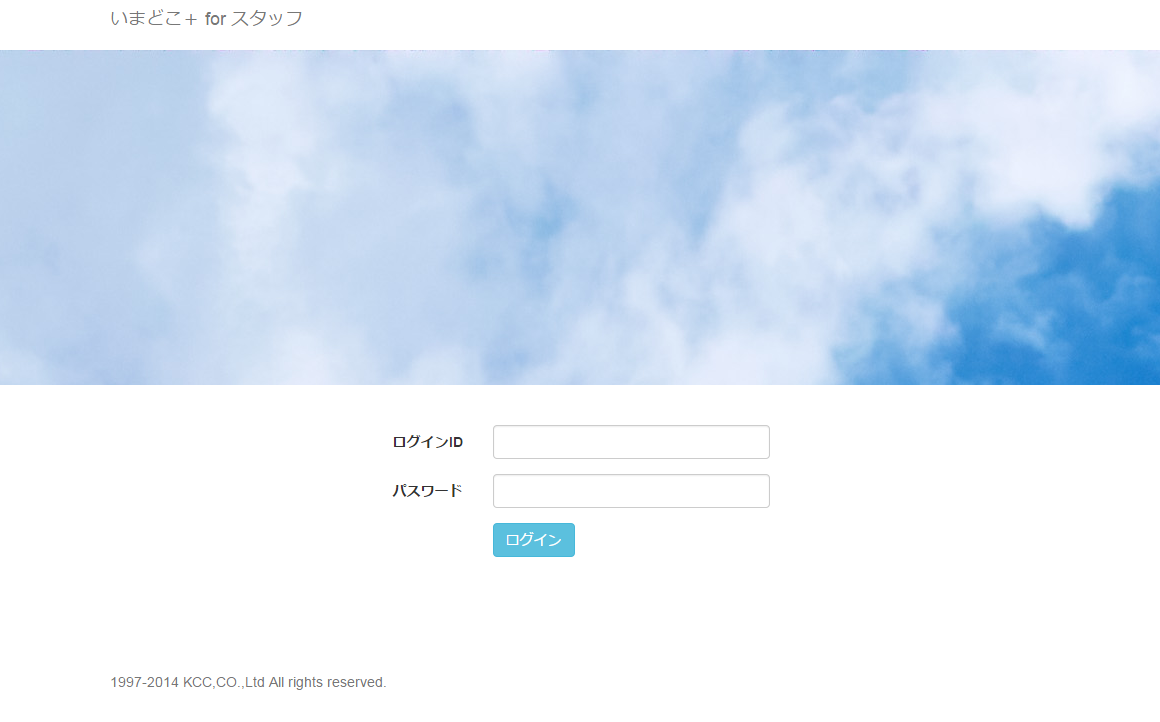
スタッフIDとパスワードを入力して「ログイン」をクリックします。

コースを表示する
コースが登録済みの場合、ログイン後はコース選択画面が表示されます。※まだコースが登録されていない場合はコースの登録を参照してください。
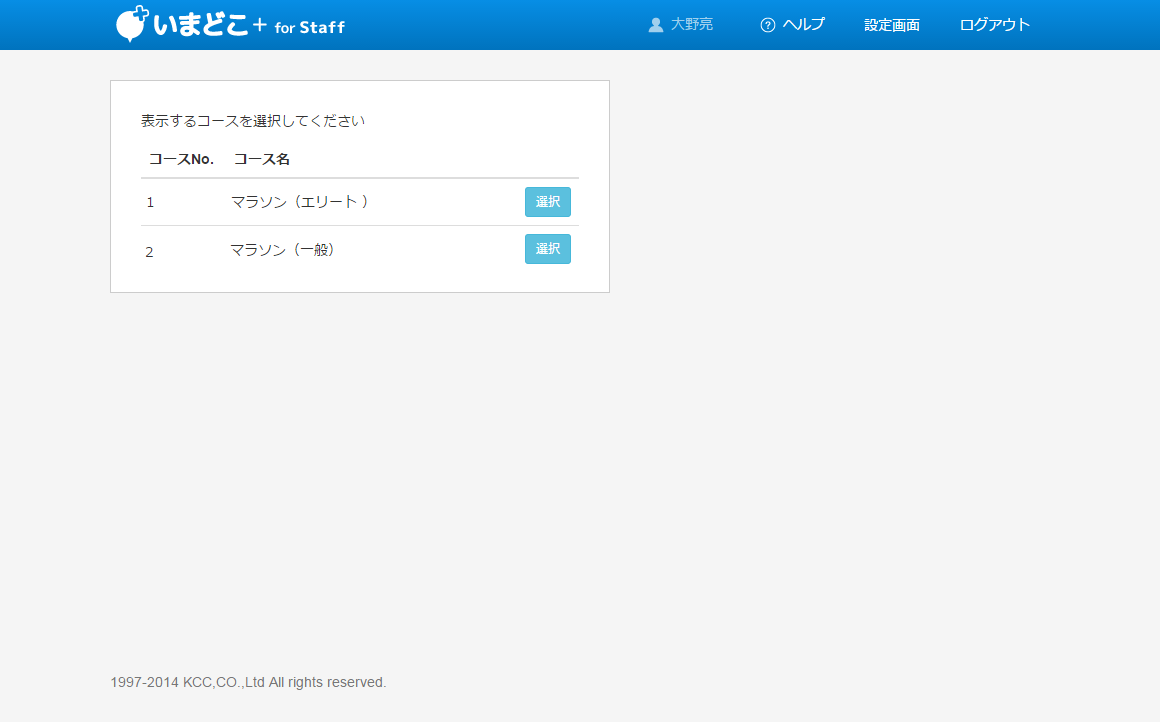
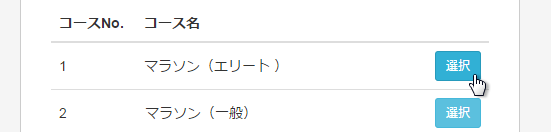
表示したいコース名を選び、「選択」ボタンをクリックします。
マップにコースが表示されます。
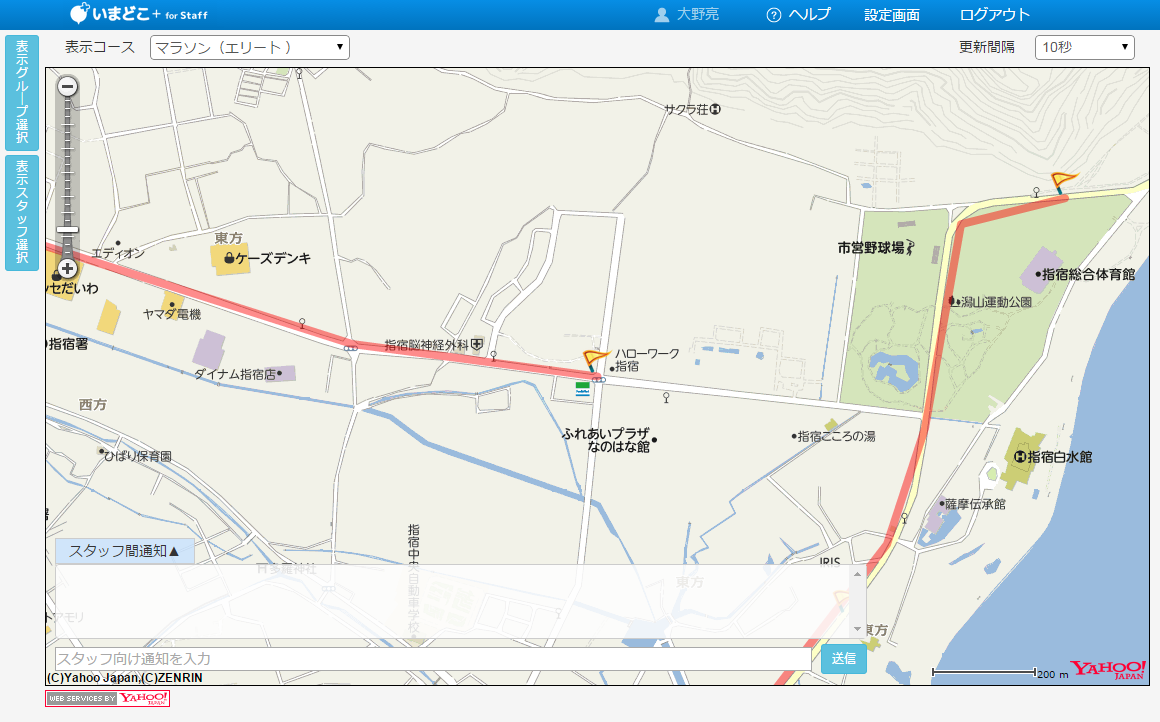
表示グループを選択
マップに表示させるグループを制御することが出来ます。
表示グループ選択ボタンをクリックします。
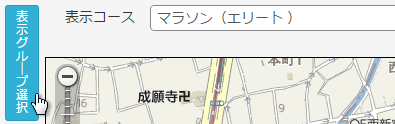
ダイアログが表示されます。
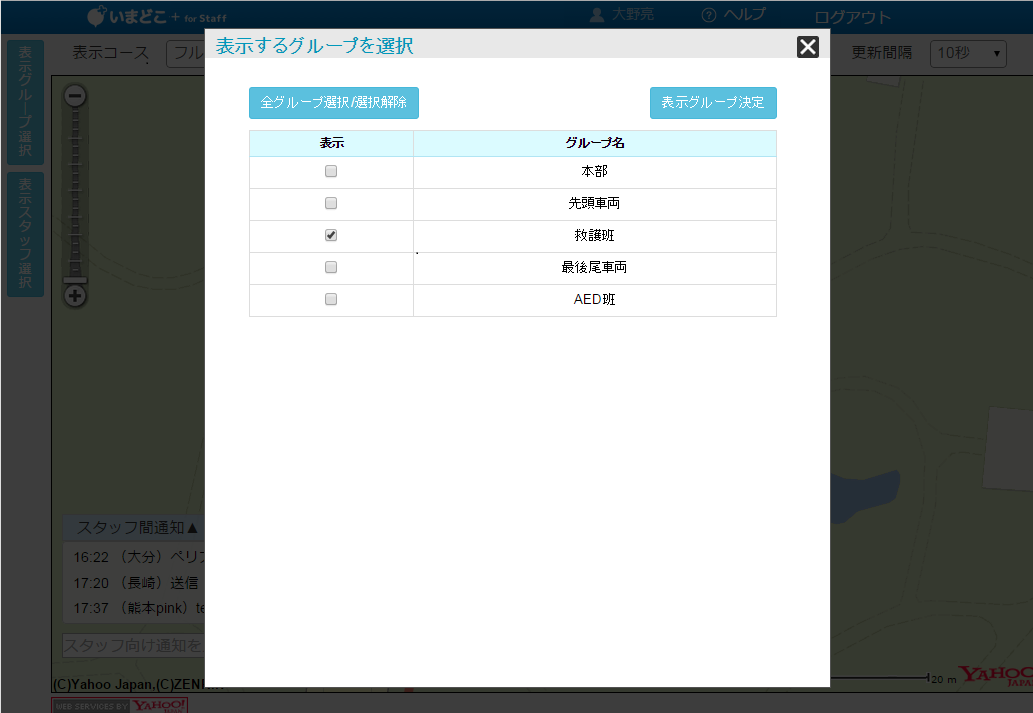
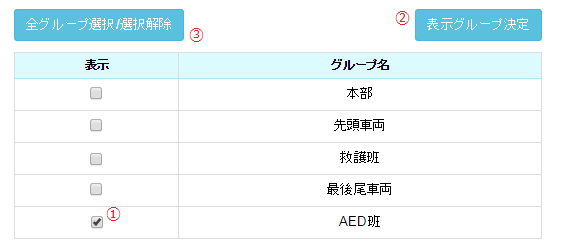
表示したいグループにチェック(①)を入れ、表示グループ決定ボタン(②)をクリックしてください。 ※全グループ選択/選択解除ボタン(③)を使えば一括でチェックできます。
チェックしたグループがマップに表示されます。
表示スタッフを選択
マップに表示させるスタッフを制御することが出来ます。
表示グループ選択ボタンをクリックします。
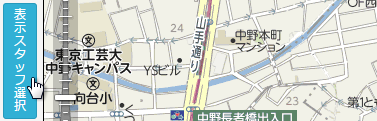
ダイアログが表示されます。
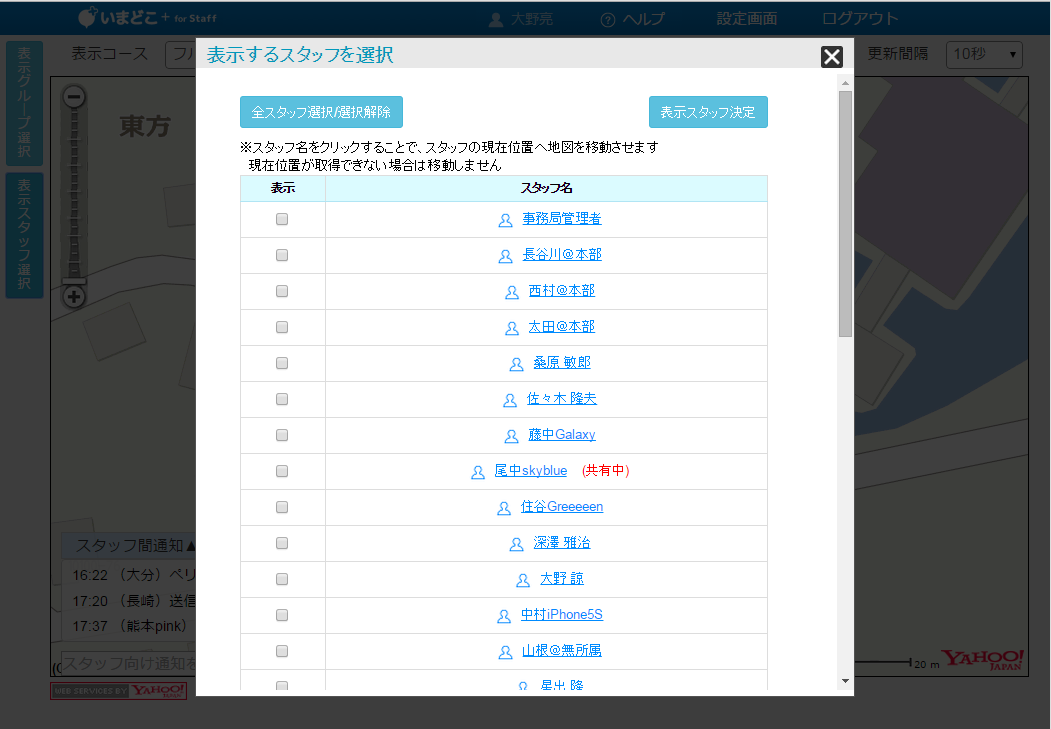
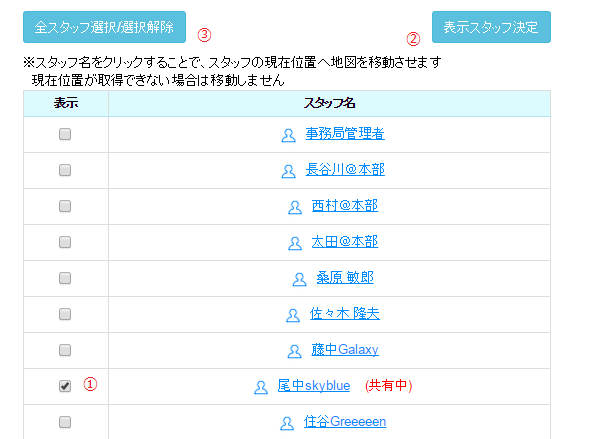
表示したいスタッフにチェック(①)を入れ、表示スタッフ決定ボタン(②)をクリックしてください。 ※全スタッフ選択/選択解除ボタン(③)を使えば一括でチェックできます。 ※名前の後に(共有中)と記載のないスタッフは位置を取得出来ていないので、表示できません。
チェックしたスタッフがマップに表示されます。
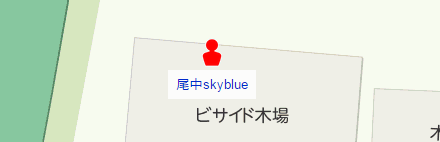
また、スタッフ名をクリックすると、選択したスタッフのいる地点にマップが移動します。

メッセージの送信
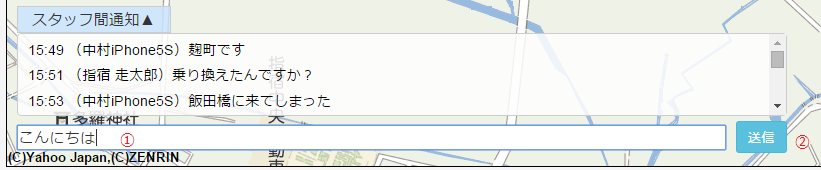
スタッフ間でメッセージのやりとりができます。
画面下のテキストボックス(①)をクリックします。 送信したいメッセージを入力して送信ボタン(②)をクリックします。
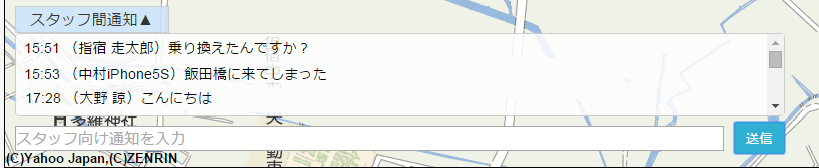
メッセージが送信されます。
設定画面
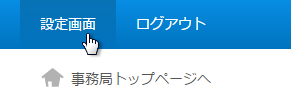
管理機能の権限がある方は、設定画面へのリンクがヘッダーに表示されます。

リンクをクリックすると設定画面が表示されます。
グループの登録
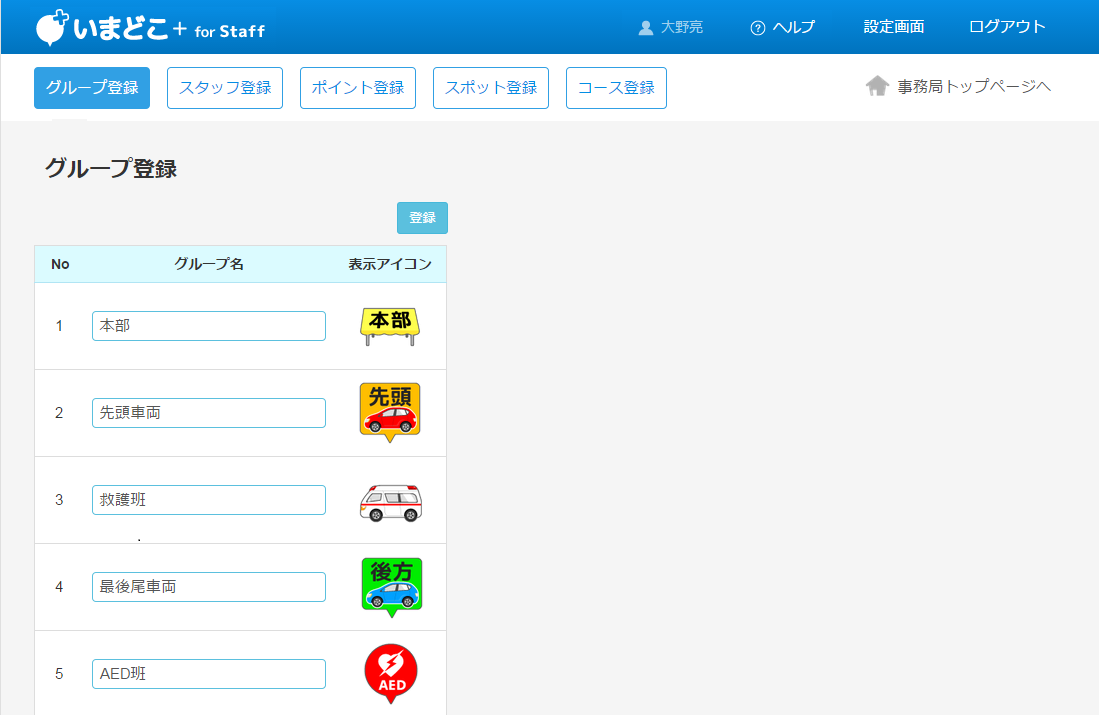
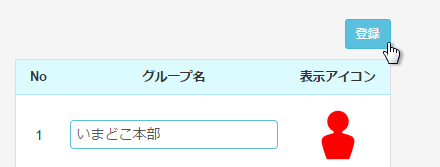
ここではグループの追加、編集ができます。
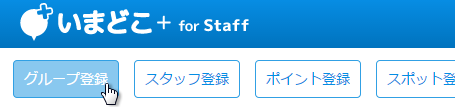
設定画面リンク、またはグループ登録ボタンをクリックすると、グループ登録画面が表示されます。
アイコンの設定
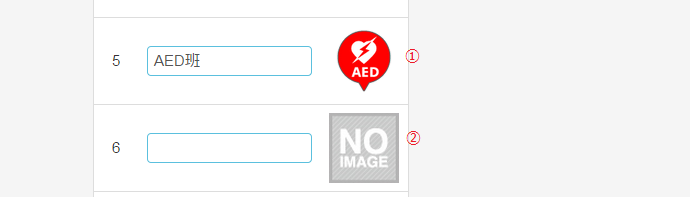
グループ編集画面と、ポイント編集画面ではアイコンの設定が可能です。
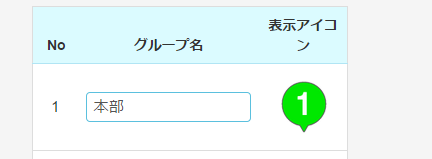
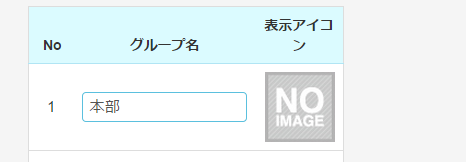
アイコン(①)、または「NO IMAGE」(②)をクリックするとダイアログが表示されます。 ※「NO IMAGE」はアイコンが設定されていない状態を意味します。
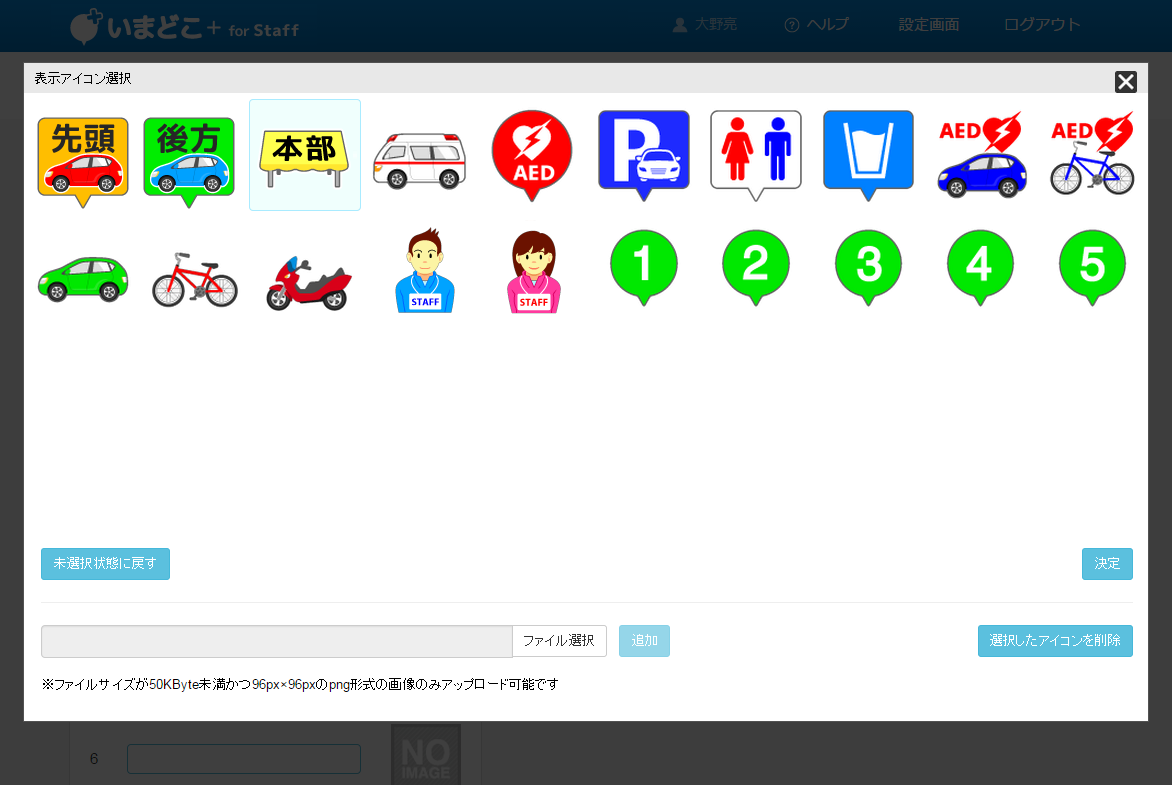
図のように青い枠で囲まれているのが選択中のアイコンです。
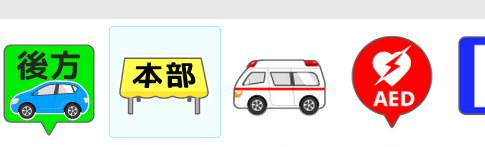
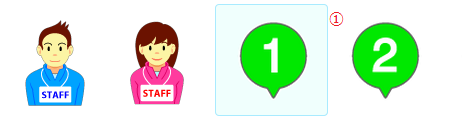
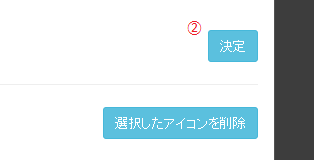
別のアイコンをクリックして選択し(①)、決定ボタン(②)をクリックするとアイコンを変更することが出来ます。
未選択状態に戻すボタンをクリックすると、「NO IMAGE」に戻ります。
自分で用意した画像を使うこともできます。 ダイアログでファイル選択ボタンをクリックします。
任意のファイルを選択し、
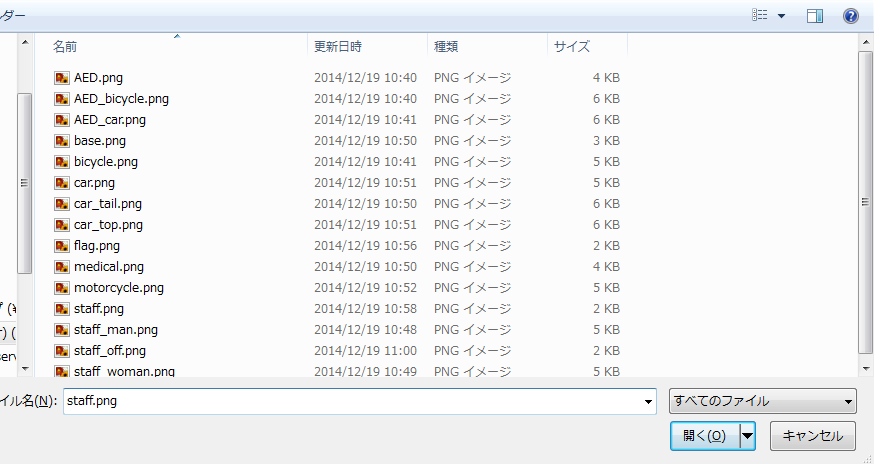
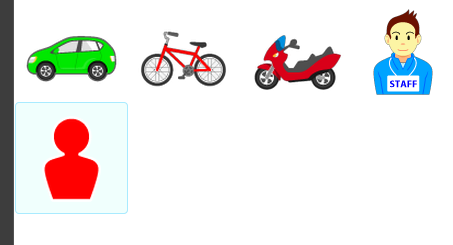
追加ボタンをクリックすると、一覧にアイコンが追加されます。
スタッフの登録
ここではスタッフの名前やパスワードの編集ができます。
スタッフ登録ボタンをクリックすると、スタッフ登録画面が表示されます。
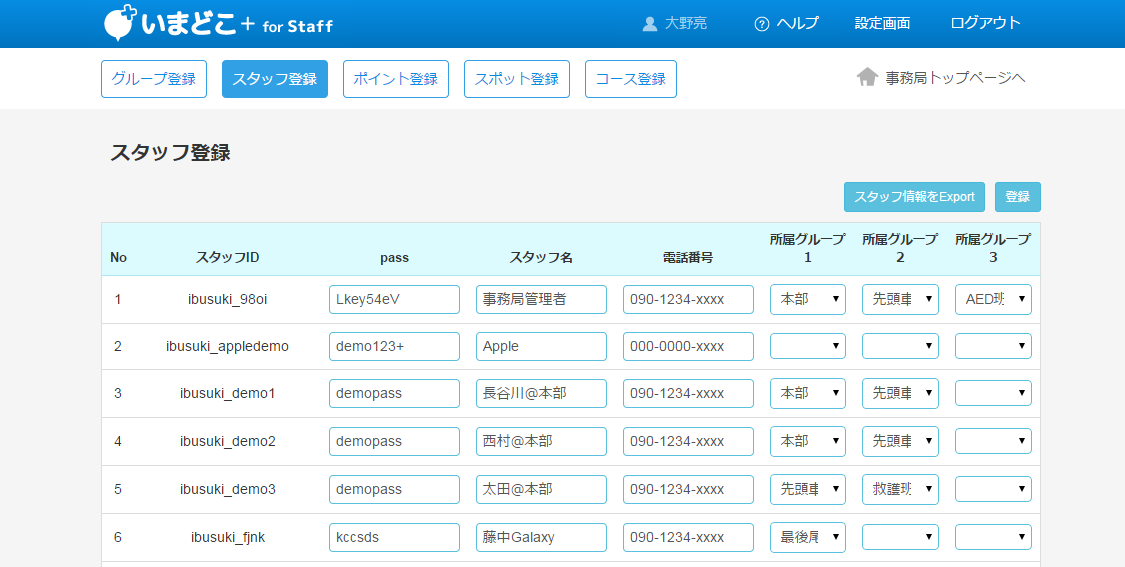
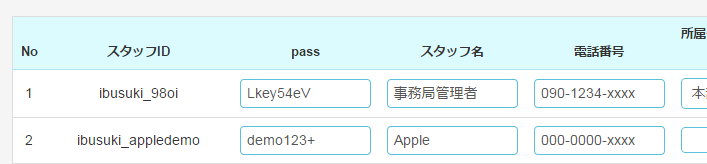
ここではスタッフの名前やパスワード、スタッフ名、電話番号を任意に変更可能です。
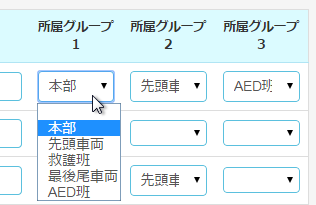
所属グループはグループ登録画面で登録したものから選択可能です。
編集が終わったら登録ボタン(①)をクリックして変更を確定します。 スタッフ情報をExportボタン(②)をクリックすると、スタッフ情報がCSVファイルとしてダウンロードできます。

ポイントの登録
ここではポイントの追加、編集ができます。
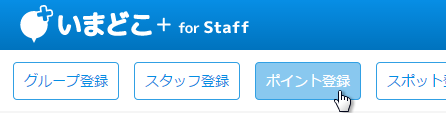
ポイント登録ボタンをクリックすると、ポイント登録画面が表示されます。
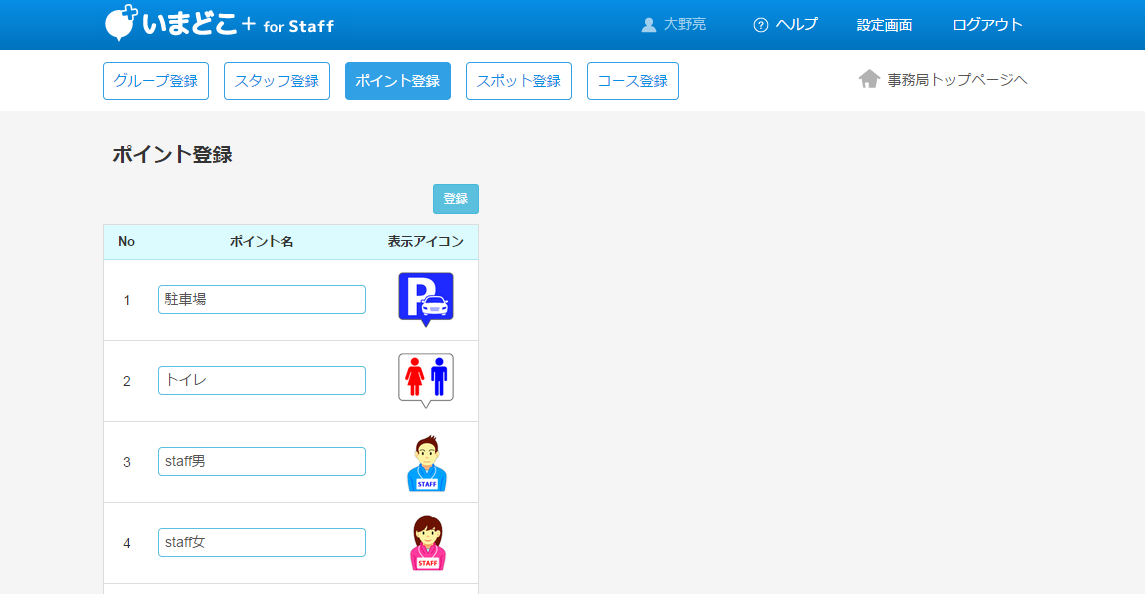
スポットの登録
ここではスポットの追加、編集ができます。
スポット登録ボタンをクリックすると、スポット登録画面が表示されます。
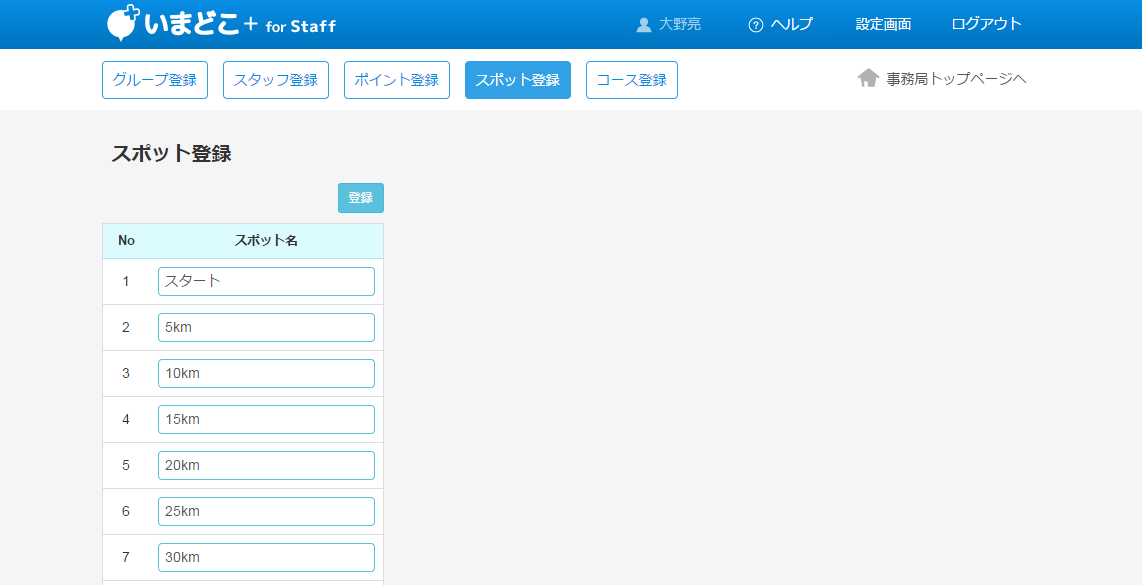
編集が終わったら登録ボタンをクリックして変更を確定します。
コースの登録
ここではコースの追加、編集ができます。
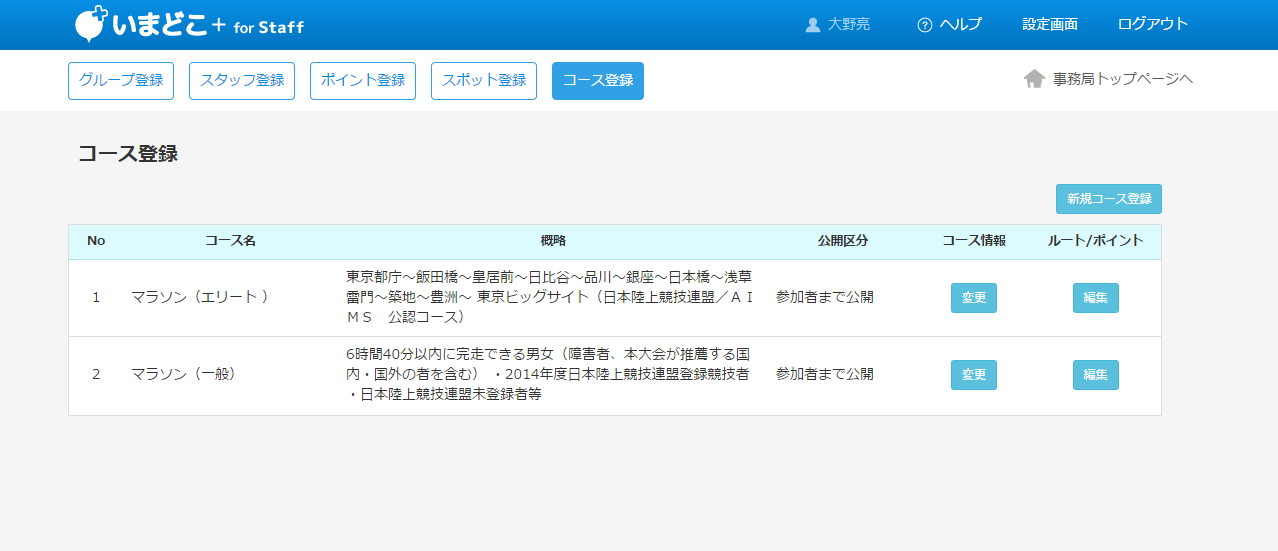
コース登録ボタンをクリックすると、コース登録画面が表示されます。
コースの新規登録
コースを追加するときは、新規コース登録ボタンをクリックします。
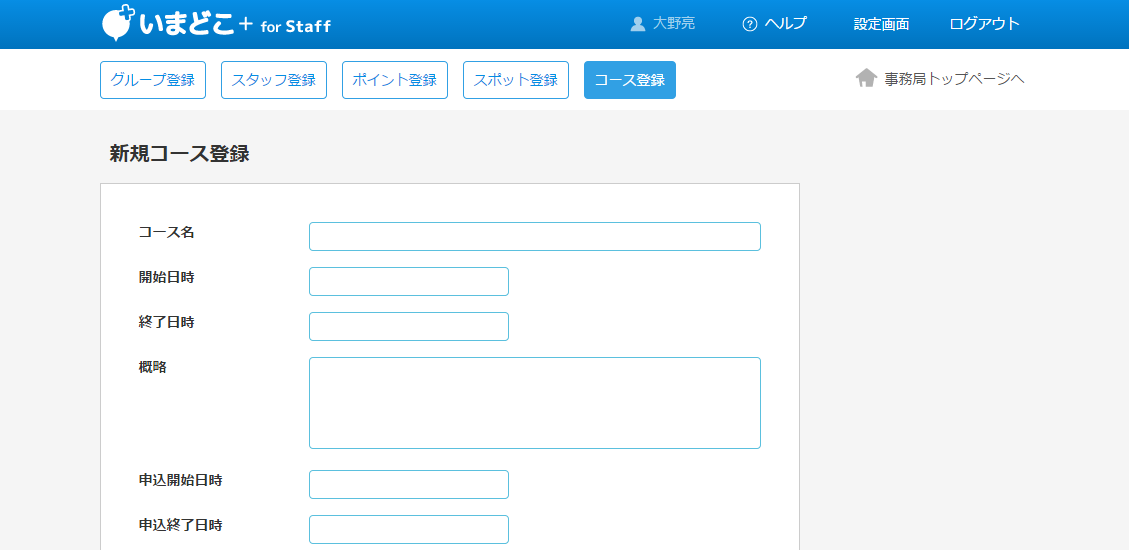
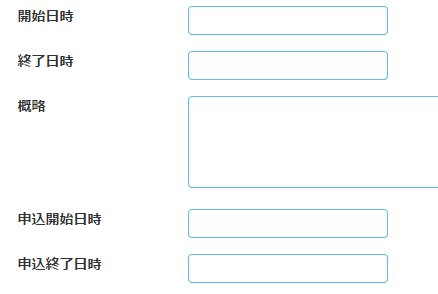
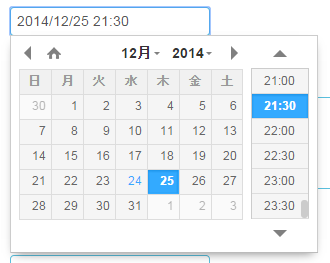
開始日時、終了日時、申込み開始日時、申込終了日時は、クリックするとカレンダーが表示されます。
カレンダーから日付と時間をクリックすると、テキストボックスに自動で入力されます。
入力が出来たら、登録ボタンをクリックしてください。
コースの変更
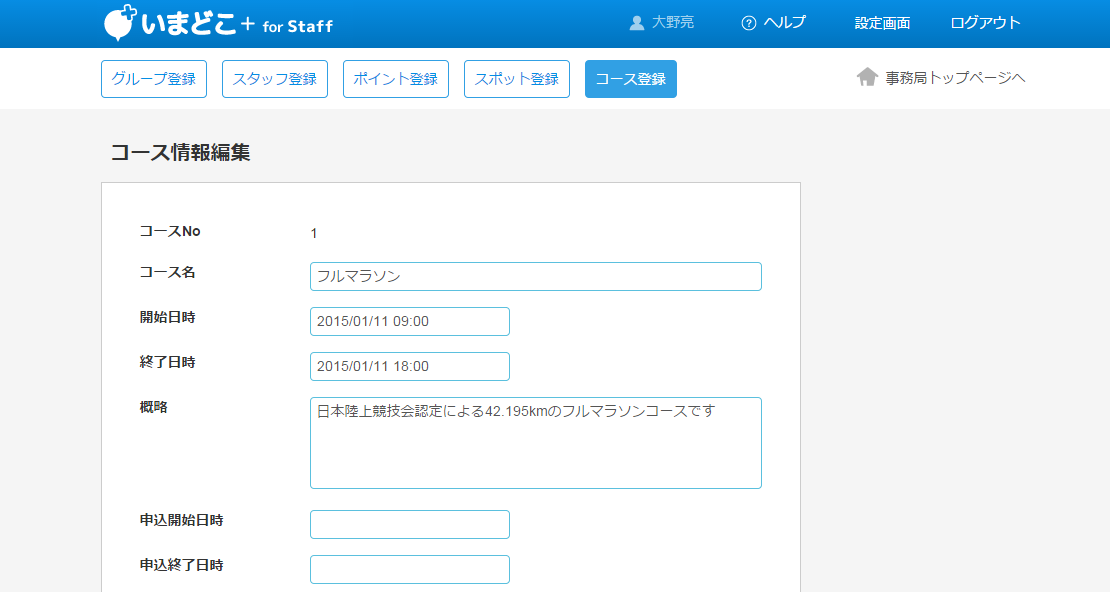
ルート/ポイントの編集
ここではマップに描かれるルートやポイントを編集できます。
コース登録画面から編集ボタンをクリックすると、ルート/ポイント編集画面が表示されます。 ※コースが1つでも登録されていなければ編集ボタンは表示されません。
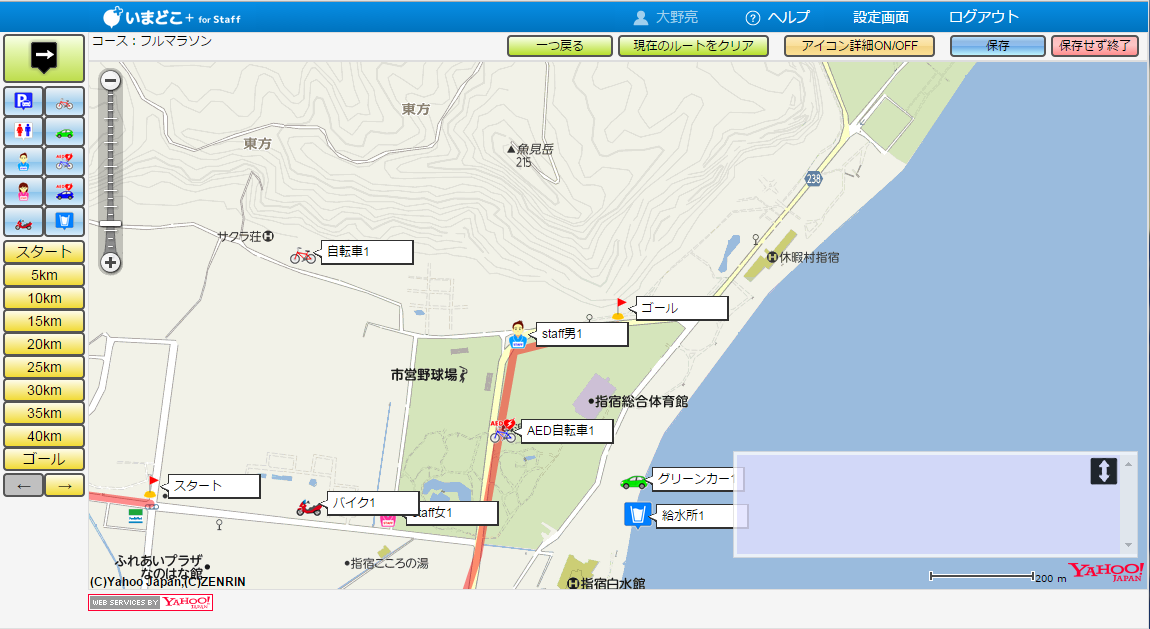
ルート編集モード
画面左上の編集ボタンをクリックすると、ボタンの色が変わって編集モードになります。 ルートの編集は基本的にこの編集モードで行います。


ルートの編集
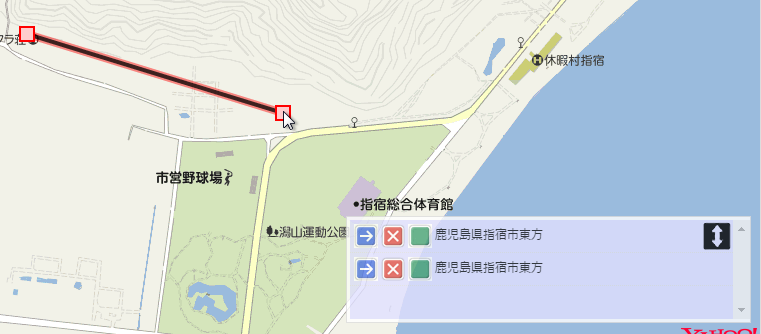
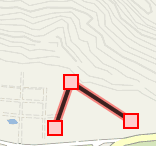
ルート編集モードの状態で、マップ上をクリックしていくとルート(①)を引くことができます。 画面右下のコンソールには、クリックした各ポイントの住所が表示されます。
一つ戻るボタンをクリックすると、
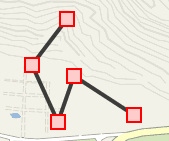
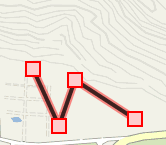
図のように、新しく作成したポイントから順に1つずつ削除されていきます。
コンソールに表示されるポイントは、下の方ほど新しい物になります。
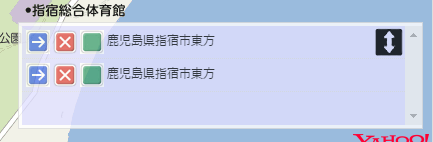
矢印ボタンをクリックすると、そのポイントまで画面が移動します。

×ボタンをクリックすると、ポイントが削除されます。

緑色のボタンをクリックするとルートの途中部分を編集できます。 ※ルートの途中を編集を参照してください。

ルートの途中を編集
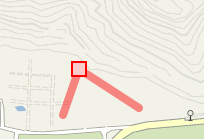
ルートの途中部分を編集するには、編集したいポイントをクリックします。 コンソールから緑色のボタンをクリックしても編集できます。
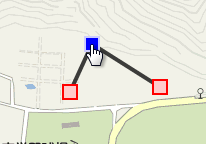
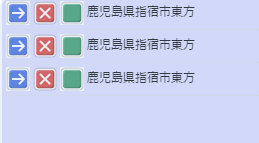
すると、クリックしたポイントを起点にして新しく線を追加することが出来ます。
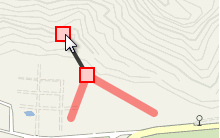
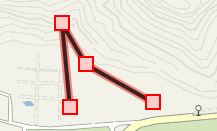
編集終了ボタンをクリックすると、途中部分の編集が終了します。 ※編集終了ボタンは途中部分の編集中のみ表示されます。

ポイントの設置
画面左にポイントの登録で登録したアイコンのボタンが表示されます。
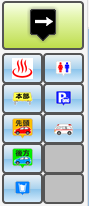
設置したいポイントを選択します。ボタンをクリックすると、図のように色が変わります。
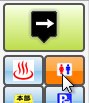
マップ上の任意の箇所をクリックすると、ポイントが設置できます。
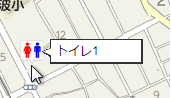
設置したポイントをクリックすると、ポップアップが表示されます。
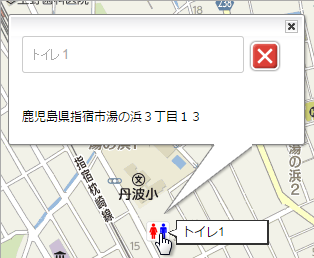
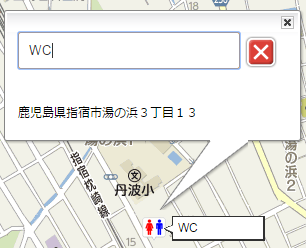
ポイントの名前を変更したいときは、テキストボックス(①)に入力します。 右上の小さい×ボタン(②)で編集を終了します。 ポイントを削除したいときは赤い×ボタン(③)をクリックします。
スポットの設置
画面左にスポットの登録で登録したスポット名のボタンが表示されます。
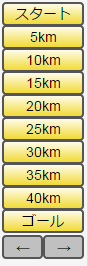
設置したいスポットを選択します。ボタンをクリックすると、図のように色が変わります。

マップ上の任意の箇所をクリックすると、スポットが設置できます。 ※各スポットは1つにつき1箇所だけ設置できます。
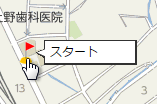
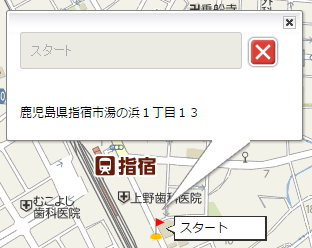
設置したスポットをクリックすると、ポップアップが表示されます。 赤い×ボタン(①)をクリックするとスポットを削除できます。 ※スポット名を変更したいときはスポットの登録画面で変更してください。
アイコンの詳細を非表示にする
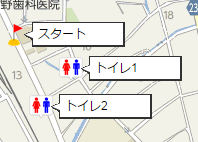
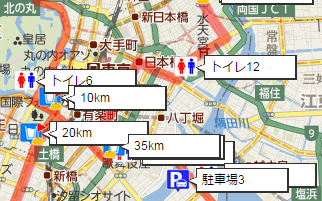
アイコン詳細ON/OFFボタンをクリックすると、ポイントやスポットの吹き出しを非表示にできます。 ※もう一度クリックすると表示されます。

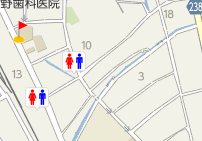
ルート/ポイント/スポットを全て削除する
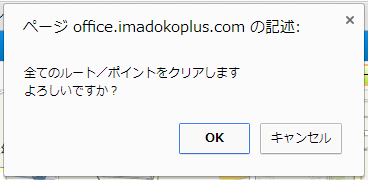
設置したルート、ポイント、スポットを全て一括で削除したいときは、 現在のルートをクリアボタンをクリックし、続けて表示されるダイアログでOKをクリックします。

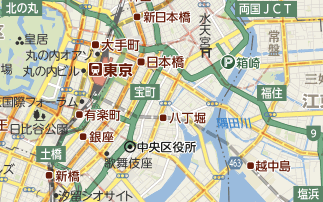
マップからアイコンが全て削除されます。
保存する
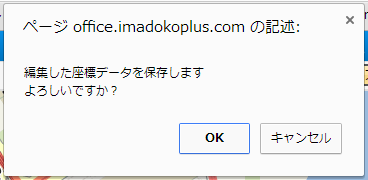
編集内容を保存するときは、保存ボタンをクリックし、 続けて表示されるダイアログでOKをクリックします。
保存せずに終了する
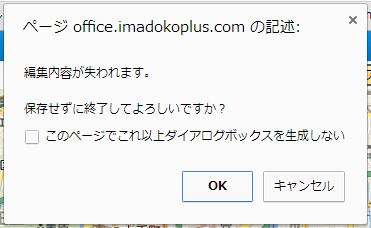
編集内容を保存したくないときは、保存せず終了ボタンをクリックし、 続けて表示されるダイアログでOKをクリックします。